



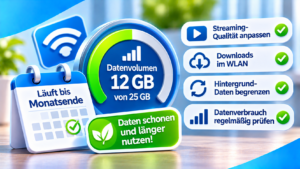
Datenvolumen sparen: 8 Tipps für Android & iPhone
Das mobile Datenvolumen ist schneller verbraucht als gedacht – vor allem durch Video-Streaming, soziale Netzwerke, automatische Updates und Hintergrundaktivitäten von Apps. Mit den richtigen Einstellungen lässt sich der Datenverbrauch auf Android und iPhone deutlich reduzieren.
1. Datenverbrauch prüfen
Bevor Sie Daten sparen, sollten Sie herausfinden, welche Apps besonders viel Datenvolumen verbrauchen.
iPhone:
Gehen Sie zu Einstellungen → Mobilfunk. Dort sehen Sie den mobilen Datenverbrauch der einzelnen Apps und können die mobile Datennutzung für einzelne Apps deaktivieren.
Android:
Die genaue Bezeichnung kann je nach Hersteller variieren. In den Einstellungen finden Sie die Übersicht über die mobile Datennutzung und können besonders datenintensive Apps identifizieren.
2. Datensparmodus aktivieren
Sowohl Android als auch iPhone bieten einen integrierten Datensparmodus.
Bei Android können dadurch viele Apps und Dienste Hintergrunddaten nur noch über WLAN abrufen.
Beim iPhone reduziert der Datensparmodus unter anderem Hintergrundaktivitäten, automatische Downloads und Updates sowie die Qualität bestimmter Streaming-Inhalte.
3. Video-Streaming unterwegs reduzieren
Videos gehören zu den größten Verbrauchern von mobilem Datenvolumen.
Bei YouTube können Sie unter Einstellungen → Einstellungen für Videoqualität für Mobilfunknetze den Datensparmodus auswählen. Eine niedrigere Videoqualität benötigt weniger Daten. GGoogle Hilfe
Auch bei anderen Streaming-Diensten lohnt sich ein Blick in die Einstellungen. Wenn möglich, laden Sie Filme, Serien, Podcasts oder Musik vorher über WLAN herunter.
4. Automatische App-Updates auf WLAN beschränken
App-Updates können teilweise mehrere hundert Megabyte groß sein.
Im Google Play Store können Sie unter Einstellungen → Netzwerkeinstellungen → Apps automatisch aktualisieren festlegen, dass Updates nur über WLAN erfolgen. GGoogle Hilfe
Auch auf dem iPhone lassen sich automatische Downloads und Updates in den App-Store-Einstellungen verwalten.
5. Fotos und Videos nur über WLAN sichern
Automatische Cloud-Sicherungen können unterwegs viel Datenvolumen verbrauchen. Prüfen Sie deshalb die Einstellungen Ihrer Foto- und Cloud-Apps.
Wenn Ihr Datenvolumen knapp ist, sollten größere Uploads möglichst über WLAN erfolgen.
6. Offline-Karten nutzen
Navigation muss nicht ständig mobile Daten verbrauchen. Mit Google Maps können Sie Kartenbereiche vorher über WLAN herunterladen und anschließend offline verwenden. GGoogle Hilfe+1
Das ist besonders praktisch im Urlaub oder bei längeren Autofahrten.
7. Automatische Downloads vermeiden
Prüfen Sie bei Musik-, Video-, Podcast- und Social-Media-Apps, ob Inhalte automatisch über das Mobilfunknetz heruntergeladen werden.
Downloads sollten möglichst über WLAN erfolgen. Besonders Videos und hochauflösende Medien können das Datenvolumen schnell aufbrauchen.
8. WLAN nutzen – aber sicher
Nutzen Sie unterwegs möglichst vertrauenswürdige WLAN-Netzwerke, beispielsweise zu Hause, bei Freunden oder am Arbeitsplatz.
Bei öffentlichen WLANs sollten Sie besonders auf die Sicherheit achten. Ein unbekanntes, ungeschütztes WLAN ist nicht automatisch die bessere Wahl.
Wie viel Datenvolumen verbrauchen Videos?
Wie hoch der Verbrauch ist, hängt unter anderem von Auflösung, Qualität und Streaming-Dienst ab. Grundsätzlich gilt: Je höher die Bildqualität, desto höher der Datenverbrauch. YouTube weist beispielsweise ausdrücklich darauf hin, dass eine höhere Bildqualität mehr Daten benötigt.
Fazit: Mit wenigen Einstellungen Datenvolumen sparen
Wer sein Datenvolumen bis zum Monatsende behalten möchte, sollte vor allem Video-Streaming reduzieren, den Datensparmodus aktivieren, automatische Updates auf WLAN beschränken und datenintensive Apps kontrollieren.
Schon wenige Änderungen können verhindern, dass das monatliche Datenvolumen vorzeitig aufgebraucht ist.
Dennoch zu wenig Datenvolumen verfügbar?
Bei uns finden Sie attraktive Handyverträge mit aktuellen Smartphones, leistungsstarken Tarifen und tollen Inklusivprämien.